Bedienungsanleitung für Verwaltung, Schreiber und Anzeige
St. Sebastiani Bruderschaft Anno 1433 für Ratingen und Umgegend e. V.
Aufruf im Browser: mytiro.de
Stand: August 2026
Inhalt
1. Überblick & Aufruf
2. Wie Tiro gegliedert ist
3. Verwaltung – Schießen anlegen & verwalten
4. Schießliste führen (Schreiber)
5. Die Platte – Teilnehmerkreis festlegen
6. Live-Anzeige (Beamer/Monitor)
7. Sicherheit & Datenschutz
8. Das Verwaltungsbord
9. Kurz-Spickzettel
1. Überblick & Aufruf
Tiro ersetzt die Schießliste auf Papier. Alles läuft im Internet-Browser –
es muss nichts installiert werden. Rufen Sie dazu einfach mytiro.de auf
(am Handy, Tablet oder Computer).
Es gibt drei Bereiche:
Verwaltung – hier legt die Kompanie ein Schießen an, verwaltet es und erstellt am Ende die Übersicht. Zugang mit dem persönlichen Benutzernamen und Passwort.
Schießliste führen (der „Schreiber") – hier wird am Handy mitgeschrieben: Schützen aufnehmen, Striche setzen, Pfänder buchen. Zugang mit Code + Listen-Passwort.
Live-Anzeige – die Großanzeige für Beamer oder Monitor. Zeigt live den aktuellen Schützen, die nächsten Schützen und die errungenen Pfänder.
Grundprinzip: Zu jedem Schießen gehören ein kurzer Code (welche Liste)
und ein Passwort (Zugangsschutz). Beides erhalten die Helfer von der Verwaltung ihrer Einheit.
1.1 Die App auf den Startbildschirm legen
Wer öfter mitschreibt, legt sich die App wie eine gewöhnliche App auf den Startbildschirm
des Handys. Sie startet dann ohne Adresszeile, sieht aus wie eine App – und öffnet sich auch
dann, wenn gerade kein Netz da ist (siehe Kapitel 4.4).
iPhone (Safari): mytiro.de aufrufen → unten auf Teilen →
Zum Home-Bildschirm.
Android (Chrome): mytiro.de aufrufen → oben rechts auf ⋮ →
App installieren bzw. Zum Startbildschirm hinzufügen.
Es wird dabei nichts aus einem App-Store geladen und nichts dauerhaft auf dem
Gerät gespeichert – es ist nur eine Verknüpfung samt der Seiten selbst.
2. Wie Tiro gegliedert ist
Tiro trägt mehrere Vereine nebeneinander. Damit man sich zurechtfindet,
lohnt ein Blick auf die Gliederung – sie zieht sich durch die ganze App.
Es gibt drei Ebenen:
Verein – zum Beispiel eine Bruderschaft oder ein Schützenverein.
Er bündelt alles, was zu ihm gehört.
Einheit – die Ebene, auf der geschossen wird. Sie heißt je nach
Verein Kompanie, Korps oder Dachverband (der Verein
selbst, wenn er eigene Schießen ausrichtet).
Zug – nur unter einem Korps möglich. Ein Zug ist eine
vollwertige Einheit: eigener Zugang, eigene Schießen, eigene Anzeige,
eigenes Archiv. Das Korps schießt daneben weiter selbst.
Warum das wichtig ist: Jede Einheit hat ihre
eigene Datenbank und ihren eigenen Zugang. Wer für die Jäger
freigeschaltet ist, sieht die Grenadiere nicht – und einen anderen Verein
nie. Diese Trennung ist keine Ansichtssache der Oberfläche, sondern wird
auf dem Server durchgesetzt.
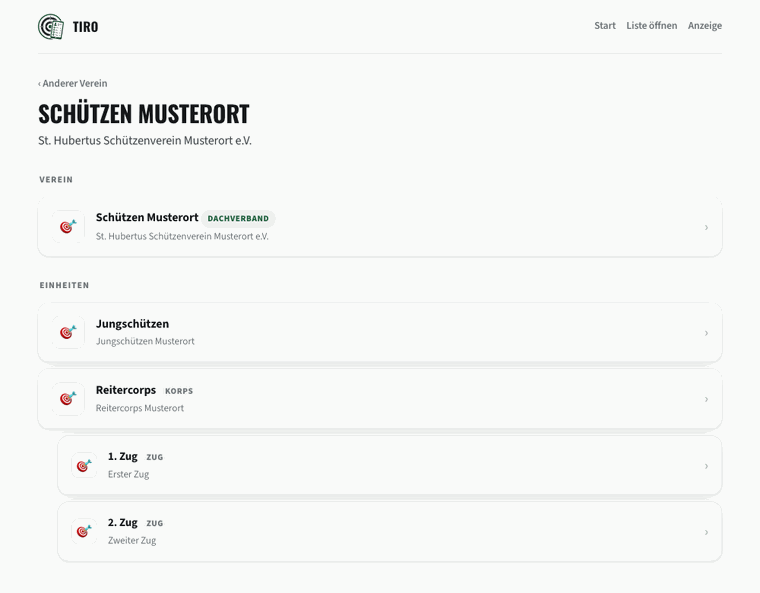
Ein Verein mit Dachverband, Kompanie und einem Korps,
unter dem zwei Züge eingerückt stehen
2.1 Der Weg zur eigenen Einheit
Nach dem Aufruf von mytiro.de erscheint die Startseite. Sie zeigt kurz,
was Tiro ist, und führt über Zum Schießen › weiter.
Dort melden Sie sich an – mit Benutzername und Passwort. Welche Einheit
gemeint ist, brauchen Sie vorher nicht zu sagen: Tiro weiß, wofür Ihr Zugang
freigeschaltet ist.
Sind Sie für eine Einheit freigeschaltet, geht es ohne Rückfrage
gleich dorthin.
Sind es mehrere, erscheinen sie zur Auswahl – nach Verein
gegliedert. Ein Antippen genügt.
Für das reine Mitschreiben am Stand gibt es einen eigenen Weg ganz ohne
Anmeldung – siehe Kapitel 4.
Früher war das umgekehrt: Man wählte erst Verein und
Einheit und meldete sich dann an. Wer in zwei Kompanien schreibt, musste
vorher raten, welche gemeint ist. Alte Lesezeichen auf eine Einheit
funktionieren weiterhin: Sie führen zur Anmeldung und danach genau dorthin
zurück.
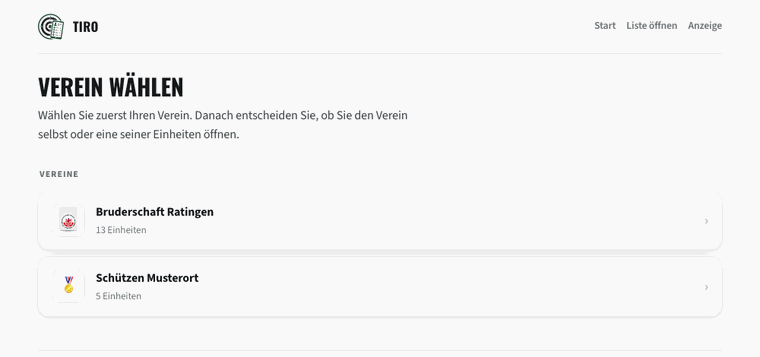
Sind mehrere Einheiten freigeschaltet, erscheinen sie zur
Auswahl
Die Startseite unter mytiro.de
3. Verwaltung – Schießen anlegen & verwalten
3.1 Anmelden
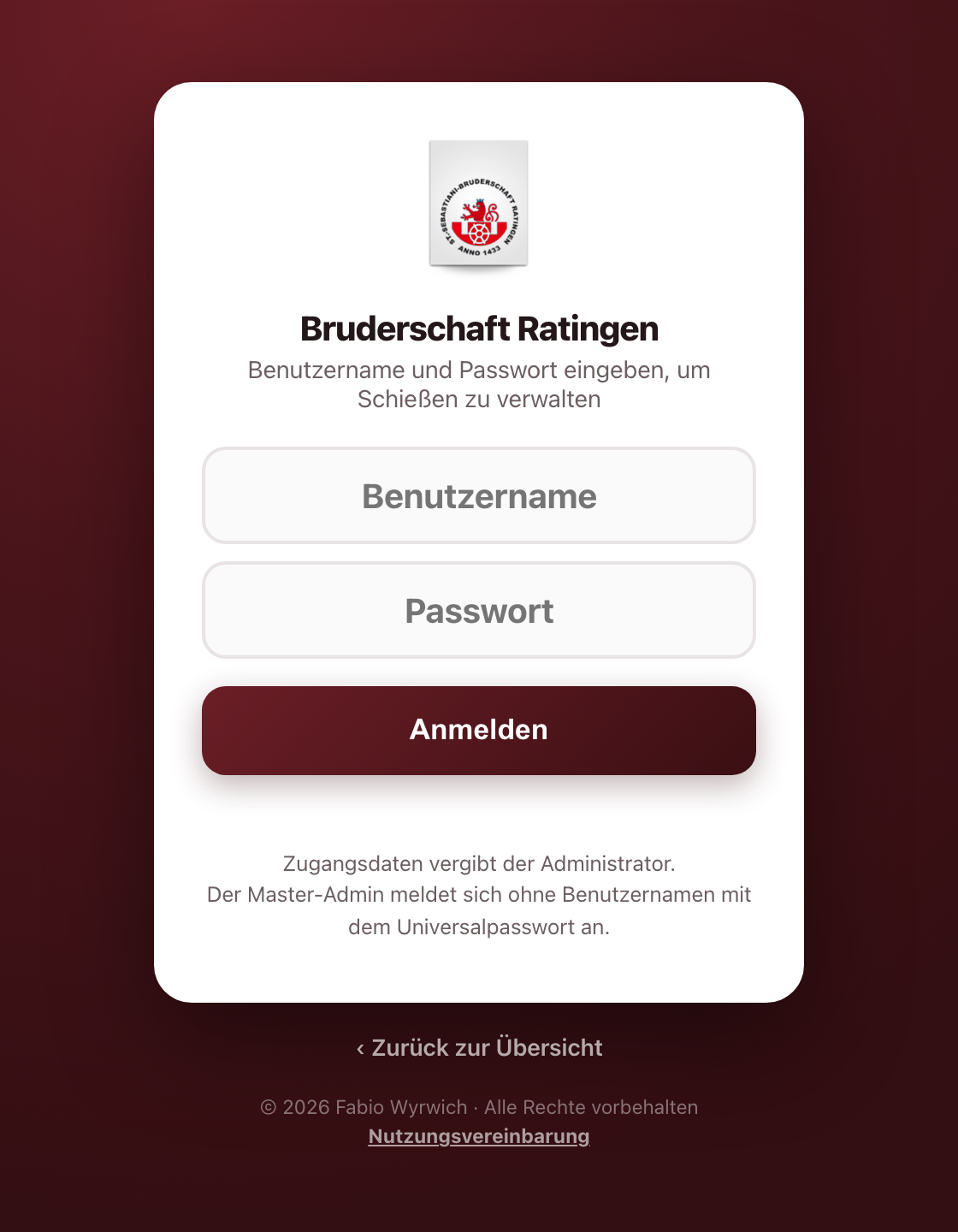
Geben Sie Ihren Benutzernamen und Ihr Passwort ein und tippen auf
Anmelden. Jede Person hat einen eigenen Zugang; er wird
vom Administrator angelegt.
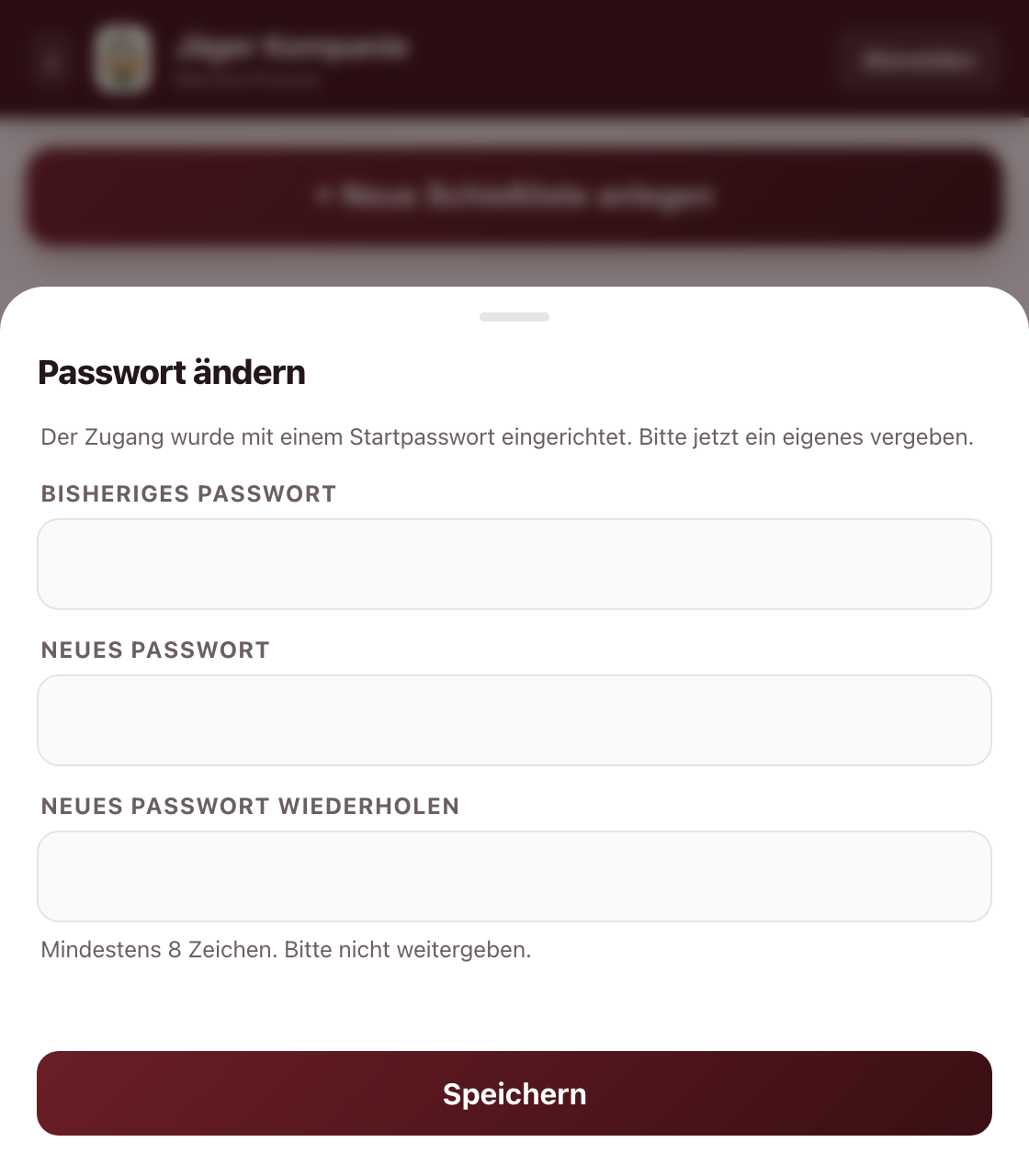
Beim ersten Anmelden vergeben Sie ein eigenes Passwort – das Startpasswort des
Administrators gilt nur dieses eine Mal. Später ändern Sie es jederzeit über
☰ Menü → Passwort ändern.
Gleich danach fragt Tiro einmalig nach Ihrer E-Mail-Adresse. Sie wird
für nichts anderes verwendet als für den Fall, dass Sie Ihr Passwort einmal
vergessen – dann können Sie sich selbst helfen, ohne den Administrator.
Sind Sie für mehrere Einheiten freigeschaltet, erscheint oben eine Auswahlleiste;
wechseln können Sie auch über das Menü – ohne erneutes Anmelden.
Aus Sicherheitsgründen werden Sie nach 5 Minuten ohne Aktivität automatisch abgemeldet;
melden Sie sich dann einfach neu an. Nach 8 Fehlversuchen ist der Zugang
15 Minuten gesperrt – im Zweifel beim Administrator melden.
Anmeldung mit Benutzername und Passwort
Beim ersten Anmelden: eigenes Passwort vergeben
3.1.1 Passwort vergessen
Auf der Anmeldeseite steht unter dem Knopf Passwort vergessen?.
Geben Sie dort Benutzernamen oder E-Mail-Adresse ein – eines von beiden genügt.
An die hinterlegte Adresse geht dann eine Nachricht mit einem Link. Über ihn
vergeben Sie ein neues Passwort. Der Link gilt vier Stunden und lässt sich
genau einmal benutzen; danach ist er verbraucht.
Sobald das neue Passwort steht, werden alle Anmeldungen dieses Zugangs beendet –
auch auf anderen Geräten. Das ist Absicht: Wer sein Passwort zurücksetzt, muss davon
ausgehen können, dass sonst niemand mehr angemeldet ist.
Die Seite sagt Ihnen bewusst nicht, ob es den Zugang gibt.
Sonst könnte jeder Fremde darüber herausfinden, welche Benutzernamen und
Adressen es überhaupt gibt. Kommt nichts an: erst im Spam-Ordner nachsehen,
dann beim Administrator melden.
Haben Sie Ihr Passwort nicht vergessen, wollen es aber ändern und
das bisherige gerade nicht zur Hand: Im Dialog Passwort ändern
steht dafür Stattdessen Link per E-Mail schicken.
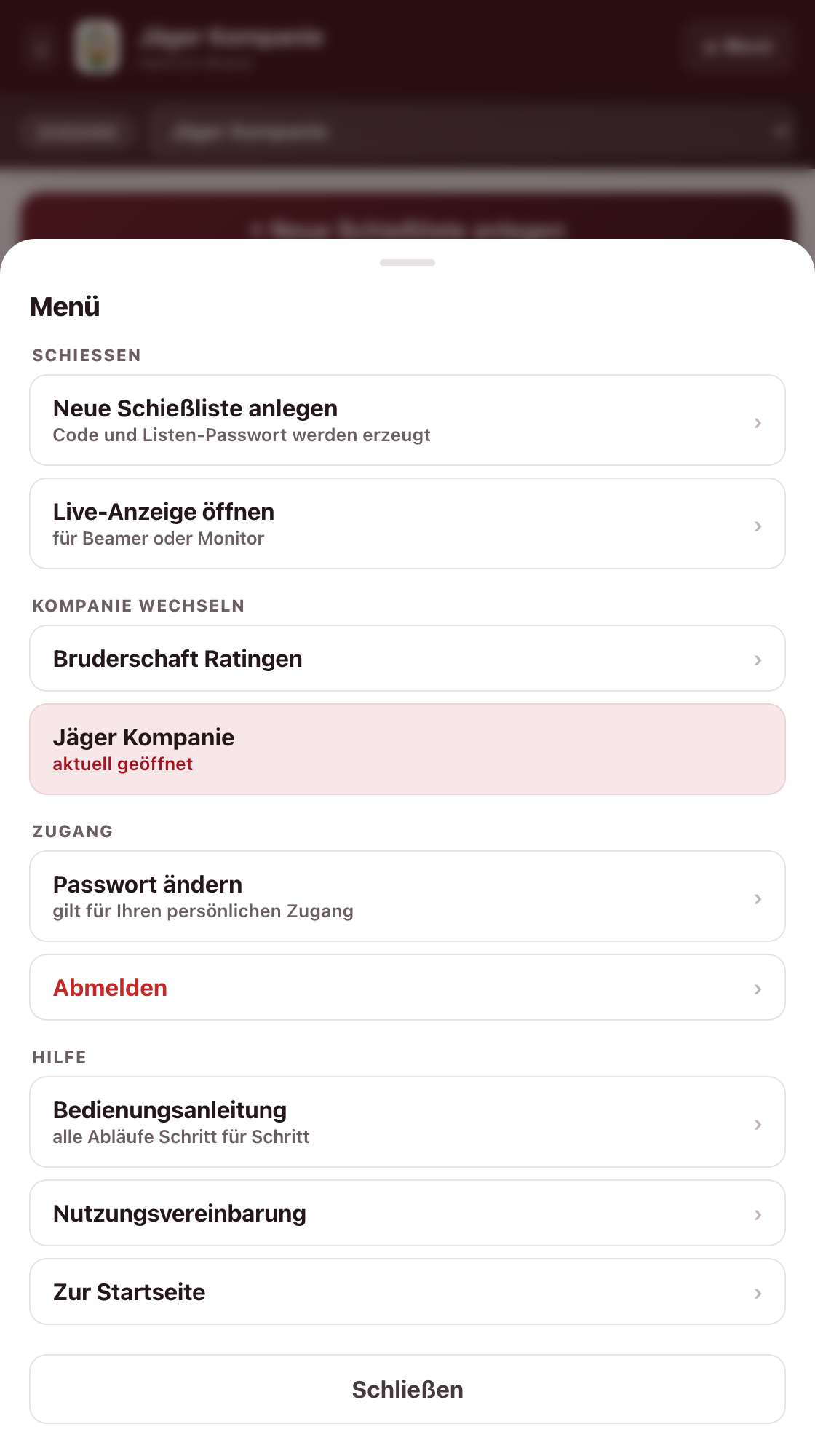
3.2 Das Menü – alle Funktionen auf einen Blick
Oben rechts sitzt ☰ Menü. Dort steht alles, was diese Seite kann –
einmal antippen und die Funktion startet sofort:
Schießen: neue Schießliste anlegen, Live-Anzeige öffnen.
Kompanie wechseln: erscheint nur, wenn Ihr Zugang für mehrere Kompanien
freigeschaltet ist. Ein Antippen genügt – ohne erneutes Anmelden. Ab fünf Einheiten
wird daraus ein Auswahlfeld.
Zugang: Passwort ändern und Abmelden. Als Master-Admin stehen hier
zusätzlich Benutzer verwalten und
Rückmeldungen.
Hilfe:Rückmeldung geben (Kapitel 3.10), diese
Bedienungsanleitung, die Nutzungsvereinbarung und der Weg zurück zur Startseite.
Menü der Verwaltung
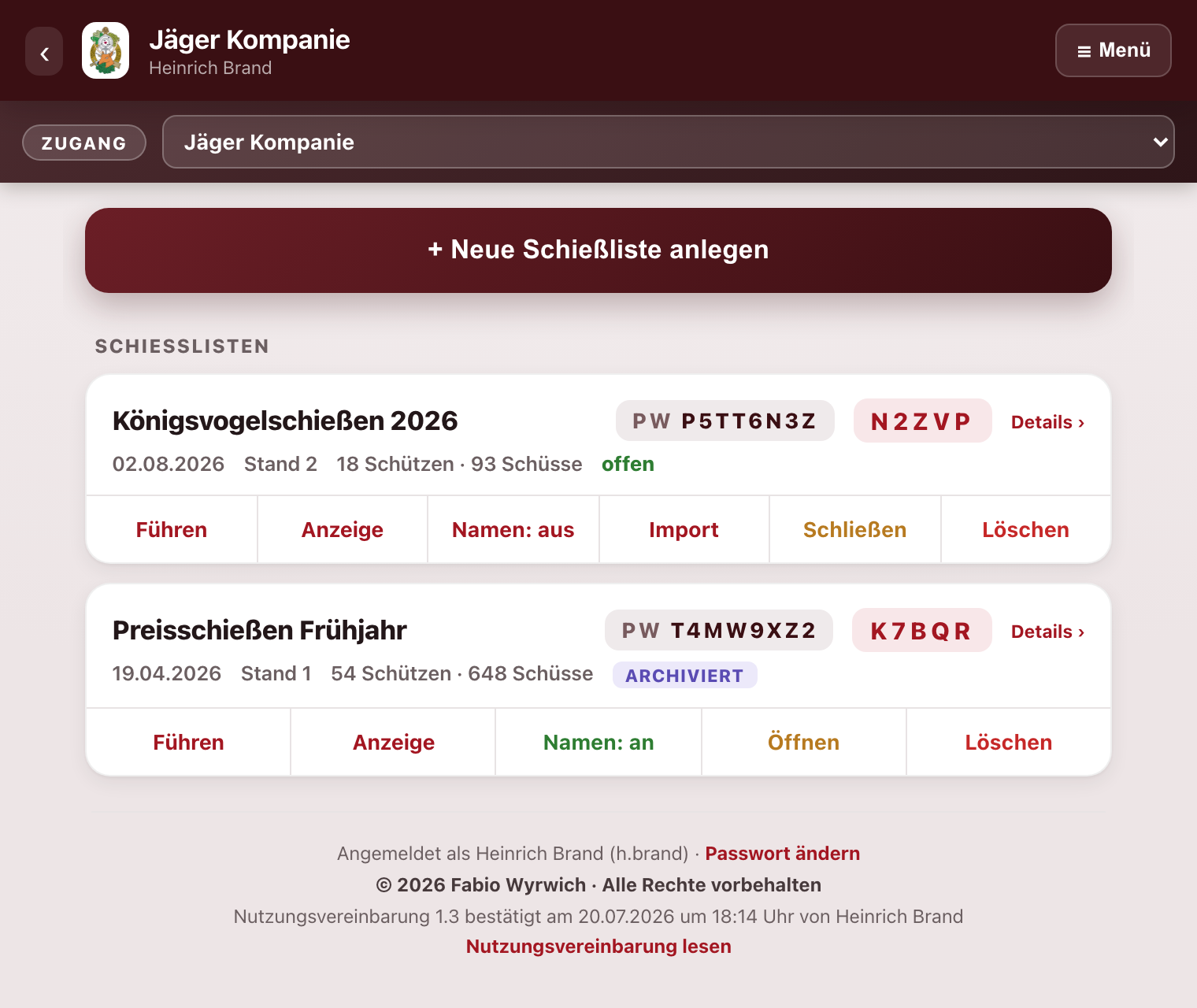
3.3 Übersicht der Schießen
Übersicht mit allen Schießen der Kompanie
Jede Zeile ist ein Schießen. Rechts stehen Code und PW … (Passwort).
Über die Schaltflächen darunter:
Führen – öffnet die Liste zum Mitschreiben (siehe Kapitel 4).
QR-Code – zeigt einen QR-Code, mit dem die Helfer die Liste
ohne Eingabe von Code und Passwort öffnen (siehe Kapitel 3.5).
Anzeige – öffnet die Live-Anzeige für dieses Schießen (mit Namen).
Namen: an/aus – gibt die Schützennamen für die Live-Anzeige frei bzw. verbirgt sie (Datenschutz, siehe Kapitel 7).
Import – Schützen aus einer Excel-/CSV-Datei laden.
Schließen – das Schießen abschließen und ins Archiv legen.
Löschen – ein Schießen entfernen.
Ein Tipp auf den Namen des Schießens öffnet die Detailansicht (Kapitel 3.6).
3.4 Neues Schießen anlegen – der Assistent
Tippen Sie auf + Neue Schießliste anlegen. Es führt Sie ein
Assistent in fünf Schritten durch alle Fragen – eine Frage je Schritt, mit
Weiter und ‹ Zurück:
Bezeichnung und Datum (z. B. „Vogelschießen 2026").
Was wird geschossen – der ganze Vogel oder nur einzelne Pfänder, dazu die
Reihenfolge und das Königspfand (siehe unten).
Schießstand (optional) und ob die Live-Anzeige die Namen
vollständig oder abgekürzt zeigt (Kapitel 7).
Schützen: entweder gleich eine Excel-/CSV-Liste hochladen
(Spalte „Name" oder „Vorname"/„Nachname", optional „Kompanie"; eine Vorlage gibt es
unter mytiro.de/vorlage.xlsx, bis 10 MB) oder später am Schießstand von Hand
aufnehmen.
Zusammenfassung – alles noch einmal prüfen, dann
Schießen anlegen.
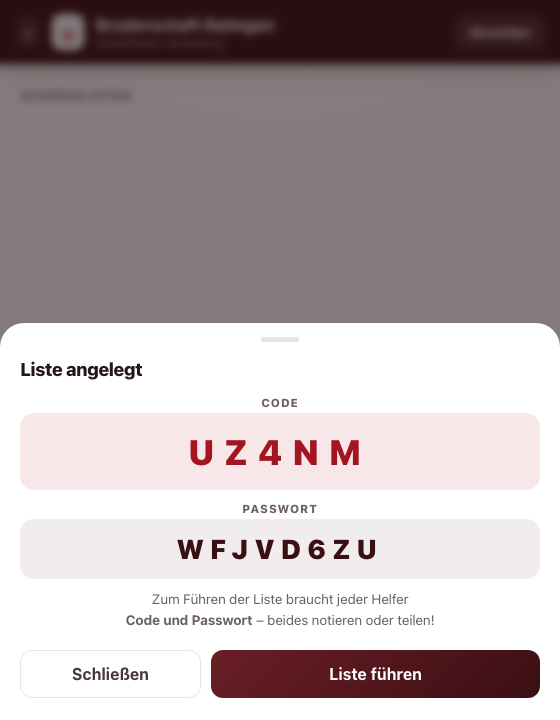
Danach zeigt die App den Code und das Passwort dieser Liste. Beides notieren
oder an die Helfer weitergeben – nur damit lässt sich die Liste führen.
Code & Passwort nach dem Anlegen
Wichtig: Der Code sagt nur, welche Liste gemeint ist – erst mit dem
Passwort kann man sie öffnen. So kann niemand ungefragt mitschreiben.
Was wird geschossen? Ganzer Vogel oder einzelne Pfänder
Nicht jeder Verein schießt zusätzlich zu den Pfändern eine Platte – und es muss auch nicht
immer der ganze Vogel sein. Deshalb fragt der Assistent im zweiten Schritt danach und bietet
drei Möglichkeiten:
Ganzer Vogel – mit Platte – Kopf, Schweif, beide Flügel, Rumpf, und danach die
Platte. Wer die Platte abschießt, wird König. Vorher wird noch der Teilnehmerkreis
der Platte festgelegt (Kapitel 5).
Ganzer Vogel – ohne Platte – Kopf, Schweif, beide Flügel, Rumpf.
Der Rumpf ist das letzte Pfand; wer ihn abschießt, ist König und das Schießen ist
beendet. Die Frage nach dem Teilnehmerkreis entfällt.
Nur einzelne Pfänder – für ein Pfandschießen oder ein reines
Plattenschießen. Es klappt ein Feld mit Häkchen auf: Haken Sie an, was wirklich
drankommt – ein einzelnes Pfand, nur die Platte oder jede beliebige Zusammenstellung.
Die Reihenfolge festlegen
Unter den drei Karten steht die Reihenfolge, in der ausgeschossen wird – nummeriert von
oben nach unten. Vorbelegt ist sie so, wie der Vogel üblicherweise abgeschossen wird (Kopf,
Schweif, linker Flügel, rechter Flügel, Rumpf, Platte). Mit den Knöpfen
▲ und ▼ schieben Sie jedes Pfand an die Stelle,
an der es bei Ihnen wirklich drankommt. Das gilt für alle drei Karten – auch beim ganzen Vogel.
Darunter fragt der Assistent: Welches Pfand macht den König? Vorgeschlagen wird das
letzte in der Reihenfolge; Sie können jedes andere wählen oder „— kein König —". Ohne
Königspfand wird niemand gekrönt – das Schießen ist einfach beendet, sobald alle ausgewählten
Pfänder gefallen sind, und in der Liste stehen die Gewinner je Pfand.
Auch die Platte muss nicht am Ende stehen. Ziehen Sie sie vor, geht es
danach ganz normal mit dem nächsten Pfand weiter.
Diese Wahl gilt für das ganze Schießen und lässt sich später nicht mehr
umstellen – der ganze Ablauf hängt daran. Prüfen Sie sie deshalb in der
Zusammenfassung (Schritt 5) noch einmal: Dort steht die Reihenfolge als
„Kopf → Schweif → …" und darunter das Königspfand. In der Übersicht steht bei allem, was vom
ganzen Vogel in der üblichen Reihenfolge abweicht, ein Hinweis; die Detailansicht zeigt
Reihenfolge und Königspfand vollständig.
3.5 QR-Code – die Liste ohne Eingabe öffnen
Damit die Helfer Code und Passwort nicht abtippen müssen, erzeugt die App zu jedem Schießen
einen QR-Code. Er steckt hinter der Schaltfläche QR-Code in der
Übersicht – und direkt nach dem Anlegen einer Liste auch im Fenster mit Code und Passwort.
Der Helfer hält einfach die Handykamera darauf und tippt auf den erscheinenden Link:
Die Schießliste öffnet sich sofort, ohne Eingabe von Code und Passwort. Von da an wird
ganz normal weitergearbeitet (Kapitel 4).
Im QR-Fenster gibt es dazu zwei Schaltflächen:
Kopieren – kopiert den Link, z. B. um ihn den Helfern
in einer Nachricht zu schicken.
Drucken – erzeugt einen Aushang mit großem QR-Code sowie
Code und Passwort zum Abtippen. Ideal, um ihn am Schießstand bereitzulegen.
Der QR-Code enthält das Passwort. Wer ihn scannt, kann die Liste führen.
Er gehört deshalb nur in die Hände der Helfer dieses Schießens und nicht an ein öffentliches
schwarzes Brett oder in soziale Netzwerke. Nach 5 Minuten ohne Bedienung sperrt sich die Liste –
danach genügt ein erneutes Scannen.
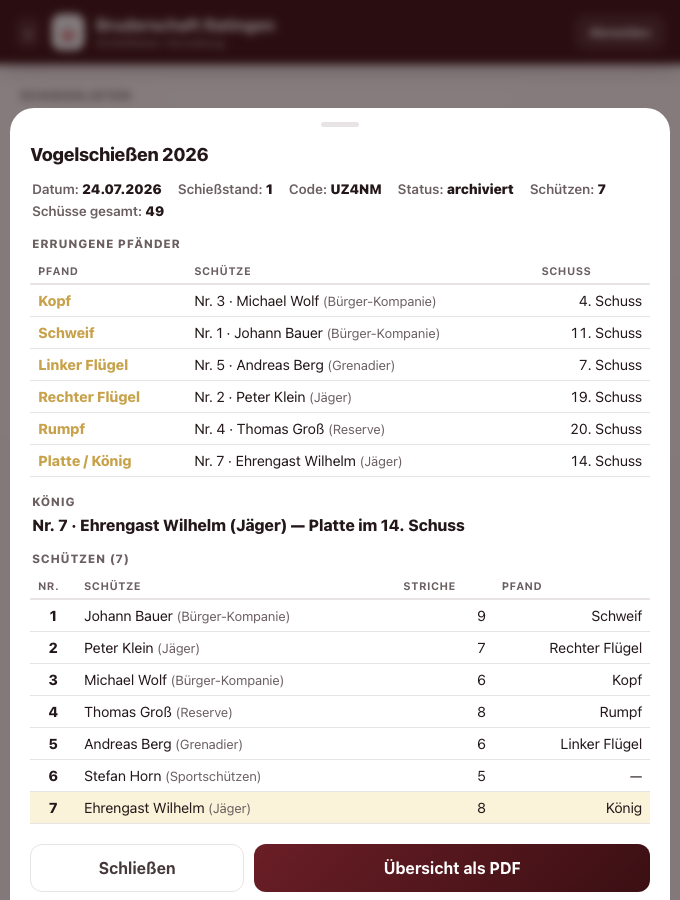
3.6 Details ansehen & Übersicht als PDF
Ein Tipp auf ein Schießen öffnet die Detailansicht: errungene Pfänder (mit Schütze und
Schussnummer), der König sowie alle Schützen mit ihren Strichen. Ganz unten führt
Protokoll anzeigen zu den Einzelheiten (Kapitel 3.9).
Über Übersicht als PDF erzeugen Sie ein sauberes Protokoll zum
Ausdrucken oder Speichern als PDF – ideal für die Vereinsunterlagen.
Detailansicht mit allen Pfändern, dem König und dem PDF-Export
3.7 Schließen & Archiv
Nach dem Schießen tippen Sie auf Schließen. Das Schießen wird
schreibgeschützt archiviert (Kennzeichnung „archiviert"). Details und PDF bleiben jederzeit
abrufbar.
Revisionssicheres Archiv: Ein archiviertes Schießen kann nur noch mit
dem Master-Passwort gelöscht werden, das ausschließlich der Vereinsvorstand kennt. So bleiben
abgeschlossene Ergebnisse fälschungssicher erhalten.
3.8 Benutzer, Einheiten und Vereine
Diese Dinge liegen nicht mehr in der Verwaltung einer einzelnen Einheit, sondern
in einem eigenen Verwaltungsbord – sie betreffen ja den ganzen Verein. Der Weg
dorthin: ☰ Menü → Verwaltung öffnen,
oder direkt mytiro.de/admin.html. Alles Weitere steht in Kapitel 9.
3.9 Protokoll – wer hat wann was gemacht
In der Detailansicht eines Schießens (Kapitel 3.6) gibt es unten
Protokoll anzeigen. Dort steht jeder Eingriff an dieser Liste mit
Zeitpunkt, Vorgang, betroffenem Schützen und der handelnden Stelle:
Schießen angelegt, geschlossen, gelöscht
Schütze aufgenommen oder gelöscht, Namen eingelesen
Name berichtigt oder Kompanie geändert – jeweils mit dem alten und dem neuen Stand
jeder einzelne Strich
Pfand gefallen und Pfand zurückgenommen
Namen für die Live-Anzeige freigegeben oder verborgen
Damit lässt sich die Frage beantworten, auf die es bei einem strittigen Königsschießen ankommt:
Wer hat diesen Strich gesetzt, und wer hat das Pfand vergeben? Bei Eingaben aus der
Verwaltung steht dort der Klarname der angemeldeten Person. Beim Mitschreiben am Handy gibt es
keine persönliche Anmeldung – dort wird das Gerät vermerkt (mit dem Zusatz „Handy").
Das Protokoll lässt sich nicht bearbeiten. Einträge werden nur angehängt,
niemals geändert oder gelöscht – auch nicht vom Master-Admin. Es bleibt selbst dann erhalten, wenn
das Schießen später gelöscht wird.
3.10 Rückmeldungen – Fehler melden und abarbeiten
Etwas funktioniert nicht, fehlt oder ist unklar? Dann geht das nicht per Zuruf verloren:
☰ Menü → Rückmeldung geben. Das Formular fragt
nach der Art (🐞 Fehler, 💡 Wunsch, ❓ Frage), einer kurzen Überschrift und
einer Beschreibung. Eine Telefonnummer oder E-Mail kann angegeben werden, muss aber nicht.
Dasselbe geht beim Mitschreiben am Handy: In der Schießliste sitzt oben rechts
💬 (Kapitel 4.5). Genau dort fallen Fehler ja auf.
Mitgeschickt werden Kompanie, der Zugang bzw. der Listen-Code sowie Gerät und Browser – ohne
diese Angaben lässt sich ein Fehler, der nur auf manchen Handys auftritt, nicht nachstellen. Die
laufende Liste wird von einer Rückmeldung nicht berührt.
Die Ansicht des Master-Admins
Alle Rückmeldungen aus allen Vereinen laufen beim Master-Admin zusammen: goldene Leiste
💬 (mit der Zahl der offenen) oder ☰ Menü →
Rückmeldungen. Oben steht die Bilanz („3 neu · 1 in Arbeit · 12 erledigt"),
darunter die Meldungen – offene zuerst, das Neueste oben. Umschalten lässt sich zwischen
Offen und Alle.
Je Rückmeldung gibt es vier Schaltflächen:
In Arbeit – angesehen, wird bearbeitet.
Erledigt – abgeschlossen; sie rutscht nach unten und verschwindet
aus der Ansicht „Offen". Wieder öffnen holt sie zurück.
Notiz – eine interne Bemerkung, die nur der Master-Admin sieht.
Löschen – entfernt die Rückmeldung endgültig.
Nur der Master-Admin sieht die Sammlung. Schreiben darf jeder angemeldete
Zugang und jeder Schreiber mit Code und Listen-Passwort – lesen und abarbeiten nur er. Erledigte
Rückmeldungen werden nach einem Jahr automatisch gelöscht, offene bleiben stehen.
4. Schießliste führen (Schreiber)
4.1 Liste öffnen
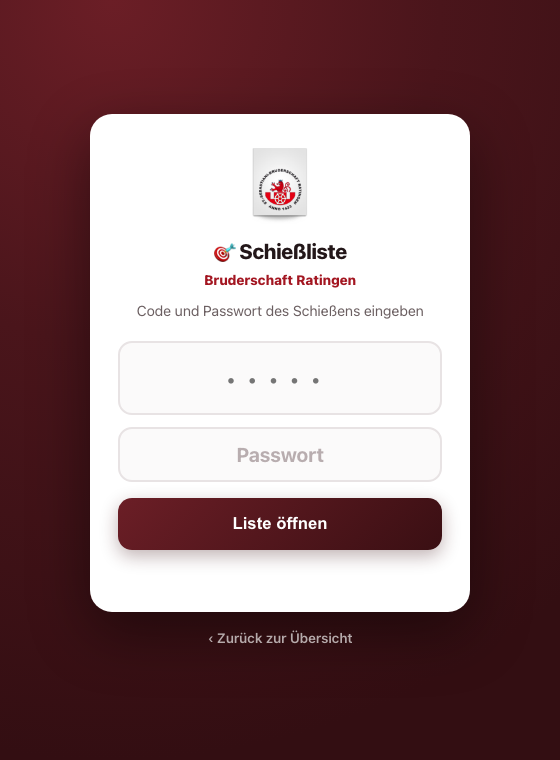
Auf der Startseite „Schießliste öffnen" bzw. über den Knopf Führen
in der Verwaltung. Geben Sie Code und Passwort des Schießens ein und tippen auf
Liste öffnen.
Schneller geht es mit dem QR-Code des Schießens (Kapitel 3.5): mit der
Handykamera scannen – die Liste öffnet sich ohne jede Eingabe.
Einmal geöffnet, bleibt die Liste geöffnet: Ein Neuladen der Seite
führt direkt zurück in die Liste, ohne dass Code und Passwort noch einmal nötig sind.
Erst nach 5 Minuten ohne Aktivität oder nach 🔒 Sperren
muss neu angemeldet werden – nach erneuter Eingabe von Code & Passwort oder erneutem
Scannen geht es an genau der Stelle weiter.
Zugang mit Code & Passwort
4.2 Schützen aufnehmen
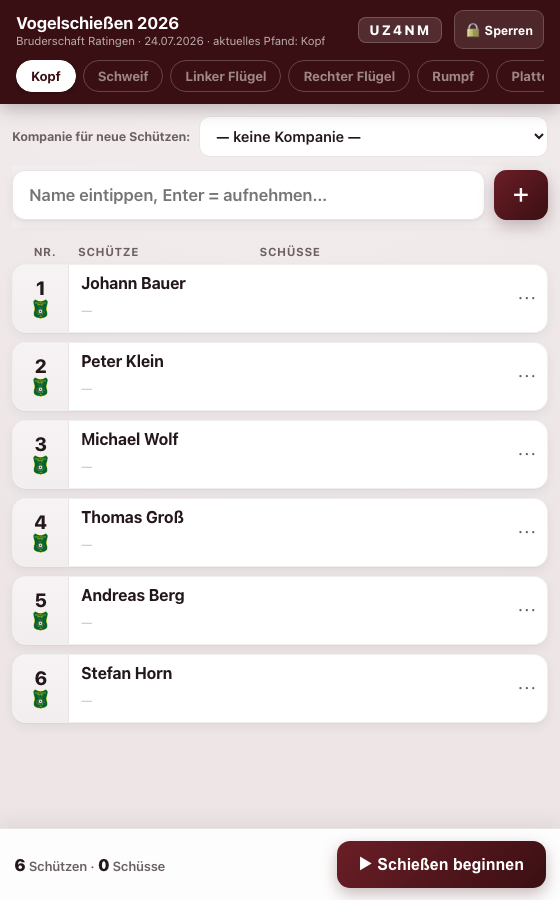
Tippen Sie oben den Namen ein und drücken Enter (oder das
+). Optional lässt sich pro Schütze eine Kompanie wählen
(das Wappen erscheint dann in der Liste). Fehler korrigieren Sie über das ⋯
am Ende jeder Zeile.
Sind alle Schützen erfasst, tippen Sie unten auf ▶ Schießen beginnen.
Die App fragt dann, bei welcher Schießnummer begonnen wird:
🎲 Zufällige Nummer – die App lost den Startschützen aus.
🔀 Liste mischen und bei Nr. 1 beginnen – die Nummern werden
komplett neu verlost. Wer wann drankommt, hängt dann nicht mehr davon ab, in
welcher Reihenfolge die Namen aufgenommen wurden. Danach beginnt Nr. 1.
Eigene Nummer eintippen und Hier beginnen – für den Fall,
dass die Startnummer schon auf dem Stand ausgelost wurde.
Danach geht es der Reihe nach weiter. Gesperrte Nummern (Pfand bereits gewonnen)
werden nicht als Start angenommen.
Mischen nur vor dem ersten Strich. Der Knopf braucht kurz
Verbindung – alle Geräte und die Anzeige-Tafel müssen dieselbe neue Reihenfolge bekommen.
Läuft das Schießen schon, ist er nicht mehr da: Umnummerieren mittendrin würde nicht mehr
zu Anzeige und Protokoll passen.
Schützen aufnehmen
4.3 Schießen & Striche setzen
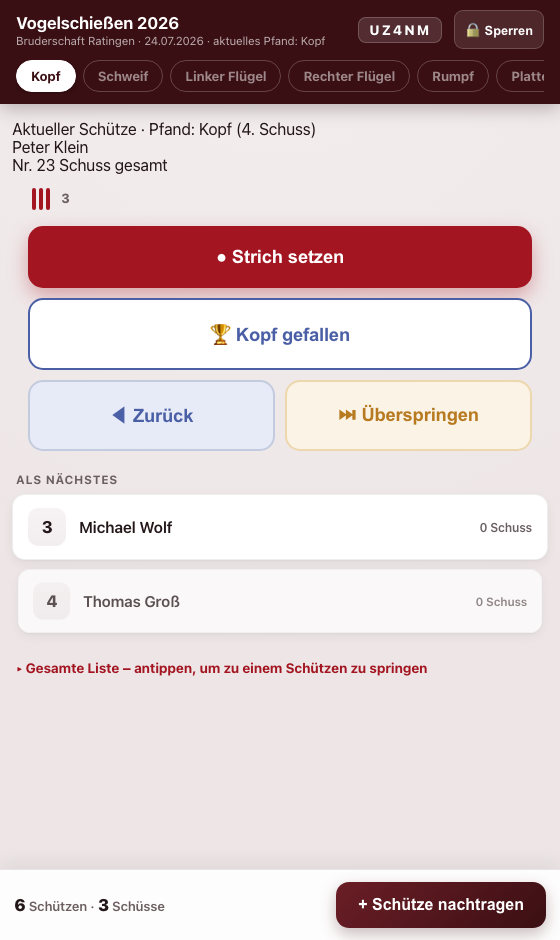
Oben steht groß der aktuelle Schütze samt aktuellem Pfand und Schussnummer.
● Strich setzen – ein Schuss/Strich; danach rückt die App zum
nächsten Schützen.
🏆 … gefallen – das aktuelle Pfand ist gefallen; es wird dem
Schützen gutgeschrieben und das nächste Pfand ist an der Reihe.
◀ Zurück / ⏭ Überspringen – einen
Schützen zurück bzw. vor (falls jemand versehentlich übersprungen wurde).
Zu einer bestimmten Nummer springen: unten „Gesamte Liste" aufklappen und den
Schützen antippen.
Über 🔒 Sperren (oben rechts) können Sie eine Pause einlegen –
der Stand bleibt gesichert und wird beim erneuten Anmelden fortgesetzt.
Aktueller Schütze & Aktionen
Namen oder Kompanie berichtigen
Ein Name ist am Stand schnell verhört oder vertippt, und die Kompanie stimmt manchmal erst
beim zweiten Hinsehen. Beides lässt sich jederzeit während des laufenden Schießens
richtigstellen: ⋯ am Ende der Zeile → unter NAME den richtigen
Namen eintippen und Übernehmen, unter KOMPANIE die richtige
Kompanie wählen. Beides geht auch dann noch, wenn der Schütze bereits ein Pfand gewonnen hat.
Die Schießnummer, die Striche und die gewonnenen Pfänder bleiben unberührt – es wird
nur der Name über der Nummer richtiggestellt, nicht die Reihenfolge verändert. Der neue Name
steht sofort auf allen Geräten und auf der Live-Anzeige.
Jede Berichtigung steht im Protokoll (Kapitel 3.9), mit altem und
neuem Namen. Damit lässt sich im Streitfall nachvollziehen, wer aus wem wen gemacht hat.
Nach dem Schließen des Schießens ist die Liste Archiv: Dann geht keine Änderung mehr.
Einen Eintrag löschen – und zurückholen
Über das ⋯ am Ende einer Zeile lässt sich ein Schütze
Eintrag löschen. Es kommt keine Sicherheitsabfrage; stattdessen
erscheint unten für ein paar Sekunden Rückgängig. Ein Tipp darauf holt den
Schützen samt seiner Striche an genau dieselbe Stelle zurück. Wird nichts getippt, ist die Löschung
nach wenigen Sekunden endgültig – ebenso, wenn Sie vorher die Seite neu laden, die App wechseln
oder das Handy sperren. Der Schütze kommt dann also nicht wieder.
4.4 Kein Netz? Einfach weiterschreiben
Am Schießstand ist der Handyempfang oft schlecht. Die App hört deshalb nicht auf
zu funktionieren. Alles, was gerade nicht gesendet werden kann, merkt sie sich und schickt es
nach, sobald wieder Verbindung besteht.
Das Wichtigste in einem Satz: Schreiben Sie ganz normal weiter –
Striche, Pfänder und neue Schützen gehen nicht verloren.
Solange etwas aussteht, erscheint unter der Kopfzeile ein farbiger Streifen:
Rot – „Kein Netz": Die Verbindung ist weg. Der Streifen nennt, wie viele Eingaben
gerade warten. Die Liste wird auf dem Gerät weitergeführt.
Blau – „Verbindung wieder da": Die wartenden Eingaben werden nachgesendet. Der
Streifen verschwindet von selbst, sobald alles beim Server angekommen ist.
Bitte nichts doppelt eintragen. Wenn ein Strich scheinbar „nicht ankommt",
liegt das nur an der fehlenden Verbindung – gezählt ist er trotzdem. Setzen Sie ihn nicht
noch einmal, sonst steht am Ende ein Schuss zu viel in der Liste.
Was dabei zu beachten ist:
Die Reihenfolge bleibt erhalten. Die Eingaben kommen genau so beim Server an, wie sie
gemacht wurden – ein „Pfand gefallen" niemals vor seinem Strich.
Neue Schützen gehen auch ohne Netz. Sie bekommen zunächst eine vorläufige Nummer, die
beim Nachsenden gegen die endgültige getauscht wird.
Ein Neuladen der Seite schadet nicht. Die wartenden Eingaben bleiben erhalten.
Vor dem Sperren fragt die App nach, falls noch etwas aussteht. Bitte dann erst warten,
bis der Streifen verschwunden ist – sonst gehen diese Eingaben verloren. Aus demselben Grund
sperrt sich die Liste in dieser Zeit auch nicht von selbst.
Die Live-Anzeige auf dem Beamer braucht dagegen Netz. Sie zeigt den letzten bekannten
Stand und holt auf, sobald das schreibende Handy wieder senden konnte.
Am Ende des Schießens: Bevor Sie die Liste schließen, kurz nachsehen, ob der
Streifen verschwunden ist. Dann ist alles beim Server angekommen.
4.5 Etwas melden – 💬 oben rechts
Fällt beim Mitschreiben ein Fehler auf, fehlt etwas oder ist etwas unklar: oben rechts neben
🔒 Sperren sitzt 💬. Art auswählen
(🐞 Fehler, 💡 Wunsch, ❓ Frage), Überschrift und Beschreibung eintragen,
Absenden. Am hilfreichsten ist: Was haben Sie getan, was ist passiert,
was hätten Sie erwartet?
Die Meldung geht an die Betreuung der App und wird dort gesammelt abgearbeitet
(Kapitel 3.10). Die laufende Liste wird davon nicht berührt – Striche und Pfänder
bleiben, wie sie sind.
Dafür braucht es kurz Verbindung. Anders als Striche wandert eine
Rückmeldung nicht in die Warteschlange – im Funkloch sagt das Formular das offen. Dann später
noch einmal absenden.
5. Die Platte – Teilnehmerkreis festlegen
Dieses Kapitel betrifft nur Schießen, bei denen vor der Platte noch Pfänder
stehen (Kapitel 3.4). Wurde „Ganzer Vogel – ohne Platte" gewählt, endet das Schießen
mit dem Rumpf: Wer ihn abschießt, wird sofort als König angezeigt, und es gibt weder eine
Platte-Leiste noch eine Frage nach dem Teilnehmerkreis. Bei einem reinen Plattenschießen
entfällt die Frage ebenfalls – dort sind die aufgenommenen Schützen von Anfang an der
Teilnehmerkreis.
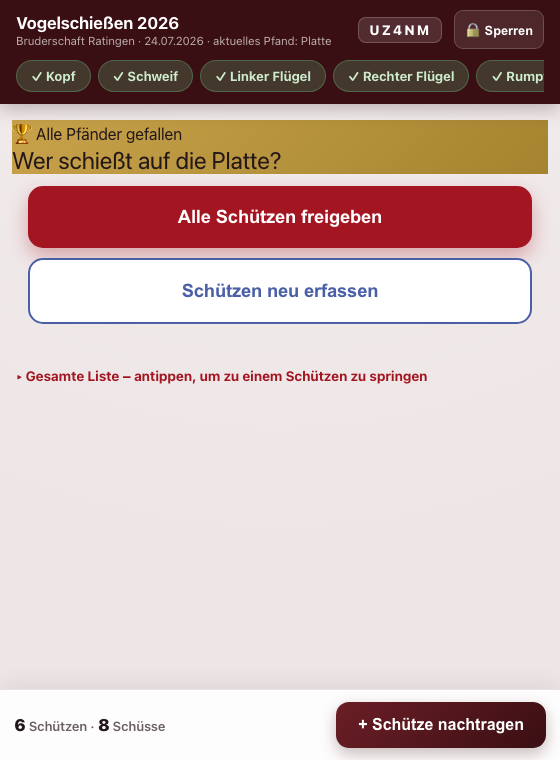
Sobald alles vor der Platte gefallen ist (üblicherweise Kopf, Schweif, beide Flügel und
Rumpf), fragt die App, wer auf die Platte schießt:
Alle Schützen freigeben – der bisherige Teilnehmerkreis schießt
auf die Platte weiter. Alle behalten ihre Nummer, es geht fortlaufend dort weiter,
wo die Liste gerade steht – es wird nicht neu ausgelost.
Schützen neu erfassen – Sie legen einen eigenen, unabhängigen
Teilnehmerkreis für die Platte fest. Weil dabei neue Nummern vergeben werden, fragt die
App anschließend wieder nach der Startnummer (auslosen oder eingeben).
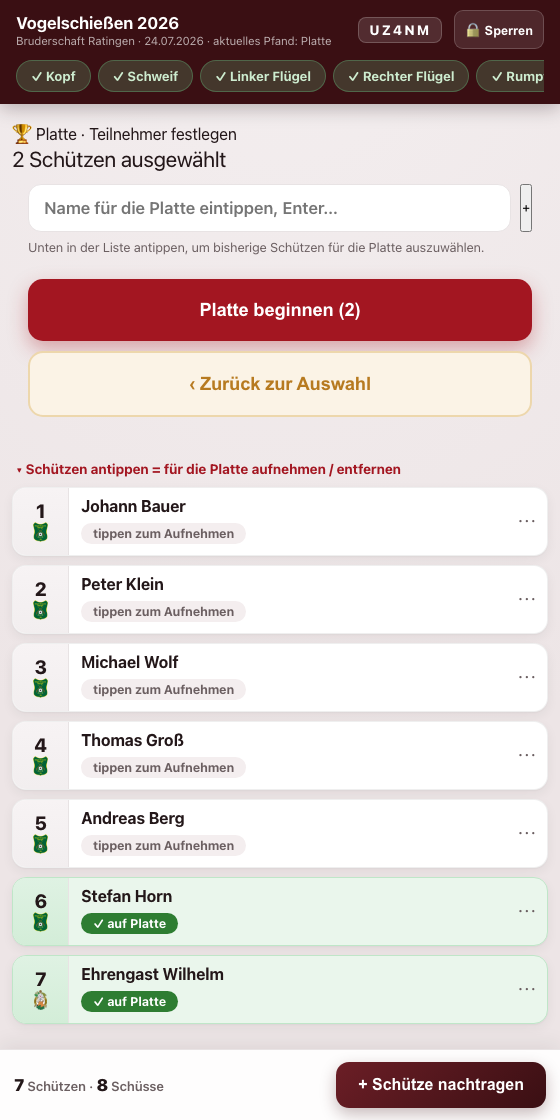
Bei „Schützen neu erfassen" stellen Sie den Kreis zusammen: neue Namen oben eintippen
(sie kommen direkt in den Platte-Kreis) und bestehende Schützen in der Liste antippen, um
sie aufzunehmen (grün „✓ auf Platte") oder wieder zu entfernen.
Zum Schluss Platte beginnen – nur der ausgewählte Kreis schießt dann
auf die Platte. Die Abfrage der Startnummer erscheint dabei genauso wie beim Beginn des
Schießens (Kapitel 4.2): 🎲 Zufällige Nummer oder eine eigene
Nummer eintippen.
Auswahl beim Erreichen der PlatteTeilnehmerkreis der Platte festlegen
6. Live-Anzeige (Beamer/Monitor)
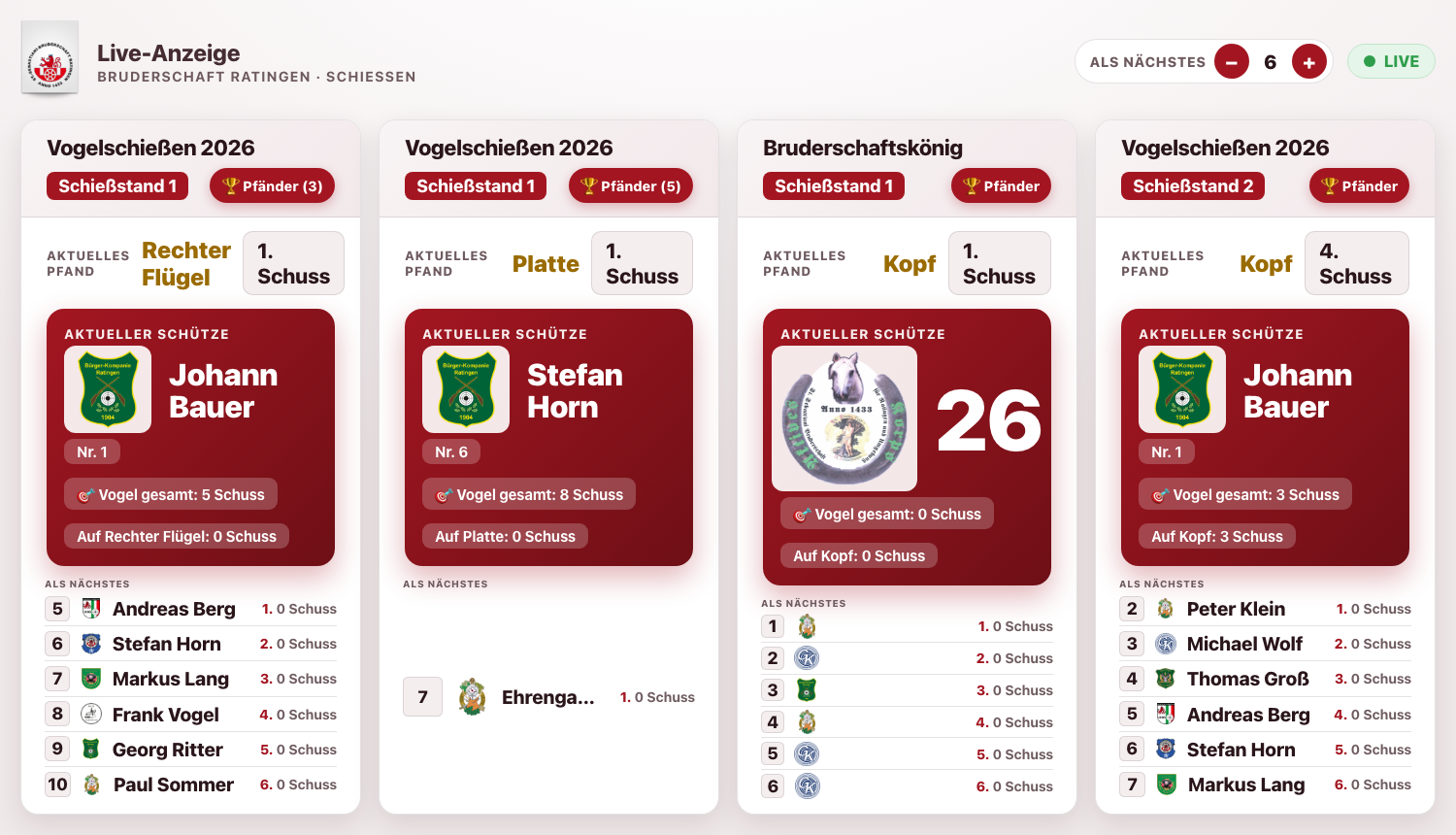
Live-Anzeige auf dem Beamer – bis zu vier Stände nebeneinander
Die Anzeige aktualisiert sich automatisch. Pro Schießstand sehen Sie den aktuellen Schützen, das
aktuelle Pfand und die nächsten Schützen.
🏆 Pfänder (neben dem Schießstand) dreht die Karte um und zeigt die
bisher errungenen Pfänder.
Als Nächstes − N + (oben) stellt ein, wie viele kommende Schützen
angezeigt werden.
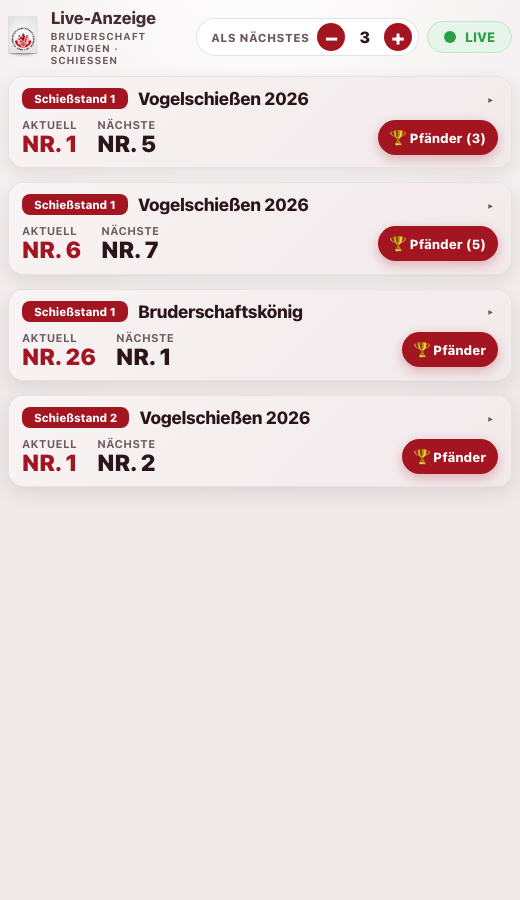
Am Handy werden alle Stände kompakt untereinander gezeigt (aktuelle und nächste
Nummer); ein Tipp auf einen Stand klappt Details und Pfänder auf.
Live-Anzeige am Handy
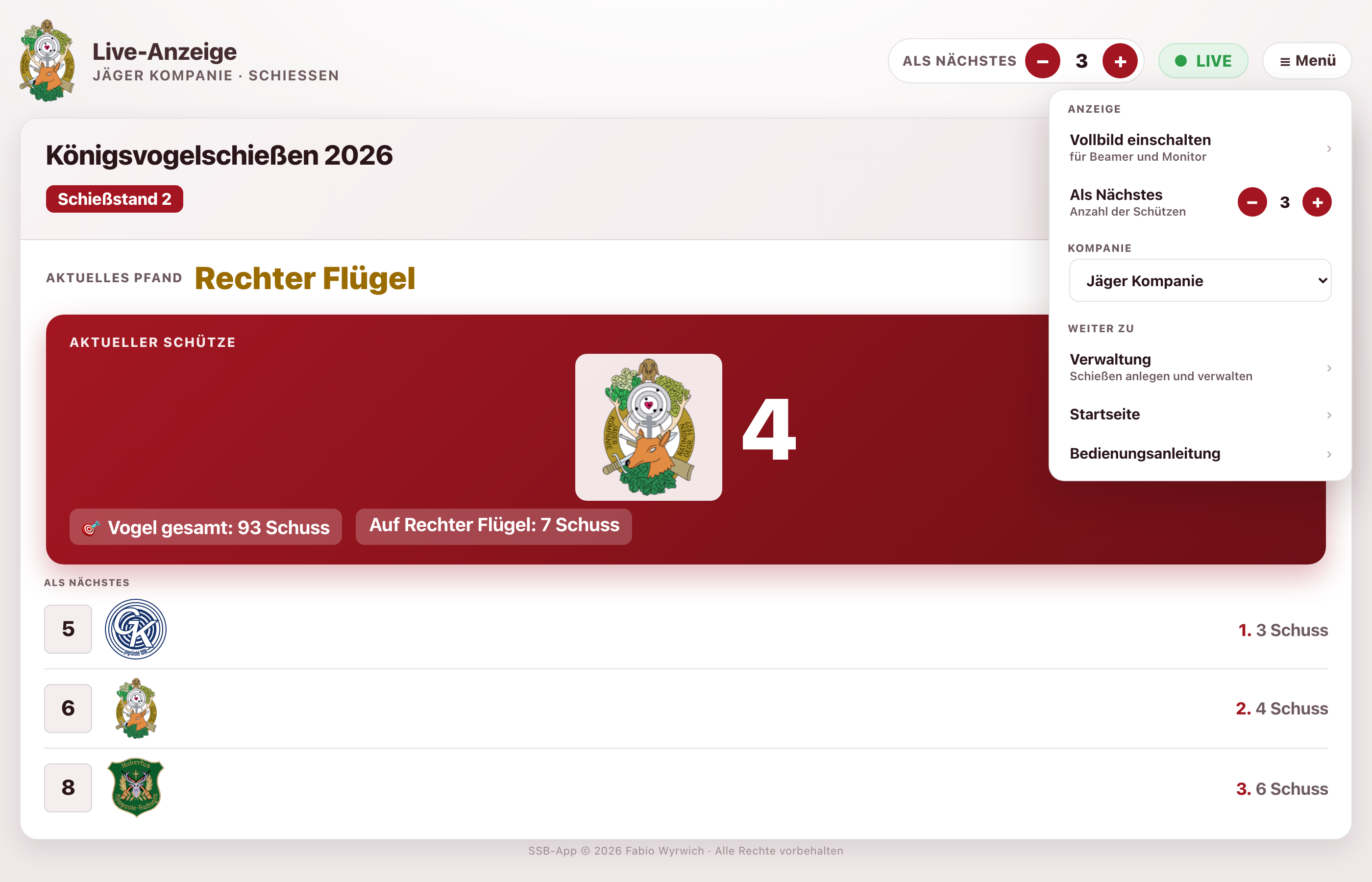
6.1 Das Menü der Anzeige
Auch die Live-Anzeige hat oben rechts ein ☰ Menü mit allem, was sie kann:
Vollbild einschalten – blendet Adresszeile und Ränder des Browsers aus. Für den
Beamer die beste Einstellung; über denselben Eintrag geht es wieder zurück.
Als Nächstes – mit − und + einstellen, wie viele kommende Schützen erscheinen.
Kompanie – zeigt die Schießen einer anderen Einheit desselben Vereins an.
Darunter steht Alle Schießen des Vereins: eine Übersicht dessen, was
im ganzen Verein gerade läuft.
Weiter zu – Verwaltung, Startseite oder diese Bedienungsanleitung.
Menü der Live-Anzeige
7. Sicherheit & Datenschutz
Eigener Zugang je Person: Benutzername und Passwort für die Verwaltung – nicht
weitergeben. Das Startpasswort wird beim ersten Anmelden durch ein selbst gewähltes ersetzt.
Zugänge legt ausschließlich der Administrator an; scheidet jemand aus, wird sein Zugang
gesperrt oder gelöscht.
Zusätzlich je Schießen ein eigenes Listen-Passwort für das Mitschreiben.
Getrennte Daten je Einheit: Jede Kompanie, jedes Korps und jeder Zug hat eine
eigene Datenbank. Ein Zugang wirkt nur für die ihm zugeordneten Einheiten, und
ein Verein sieht nie einen anderen. Geprüft wird das bei jedem Aufruf auf dem Server –
nicht erst in der Oberfläche.
QR-Code wie das Passwort behandeln: Er enthält den Zugang zu genau dieser Liste und
gehört nur an die Helfer des Schießens – nicht ans schwarze Brett oder ins Internet.
Das Passwort steht dabei in dem Teil der Adresse, der nicht an den Server geht
und daher in keinem Protokoll auftaucht; nach dem Öffnen entfernt die App ihn sofort
aus der Adresszeile.
Namen sind geschützt: In der öffentlichen Live-Anzeige erscheinen vollständige Namen
nur, wenn die Verwaltung sie für diese Liste über Namen: an
freigegeben hat. Ohne Freigabe wird abgekürzt („Klaus Müller" wird zu „Klaus M."),
und der vollständige Name verlässt den Server erst gar nicht. Wappen und Schießnummer
sind immer zu sehen.
Automatische Abmeldung nach 5 Minuten ohne Aktivität in Verwaltung und beim Schreiber.
Sperren wirken sofort: Wird ein Zugang gesperrt, einer Einheit entzogen oder sein
Passwort zurückgesetzt, endet eine laufende Anmeldung augenblicklich – nicht erst am
nächsten Tag.
Nachvollziehbarkeit: Jeder Eingriff an einer Schießliste wird protokolliert
(Kapitel 3.9). Das Protokoll lässt sich nicht bearbeiten. Wird beim Mitschreiben am Handy
das Gerät vermerkt, wird dieser Vermerk nach sechs Monaten selbsttätig unkenntlich gemacht;
der sportliche Teil – Vorgang, Schütze, Zeitpunkt – bleibt erhalten.
Revisionssicheres Archiv: Abgeschlossene Schießen lassen sich nur mit dem
Master-Passwort des Vorstands löschen. Zusätzlich werden die Daten täglich gesichert.
Zugangsdaten werden nicht dauerhaft auf dem Gerät gespeichert. Code und Listen-Passwort des
Schreibers liegen nur im geöffneten Browser-Tab, damit ein Neuladen nicht jedes Mal eine neue
Anmeldung verlangt – nach 5 Minuten ohne Aktivität, beim Sperren und beim Schließen des
Tabs sind sie weg. Bitte trotzdem sorgsam behandeln und nicht öffentlich teilen.
8. Das Verwaltungsbord
Vereine, Einheiten und Zugänge werden nicht in der Verwaltung einer
einzelnen Kompanie gepflegt, sondern an einer Stelle: dem Verwaltungsbord unter
mytiro.de/admin.html.
8.1 Wer darf hinein
Es gibt zwei Rollen:
Master-Admin – sieht und darf alles, über alle Vereine hinweg.
Er meldet sich ohne Benutzernamen mit dem Universalpasswort an.
Nur er kann Vereine anlegen.
Vereins-Admin – ein ganz normaler Zugang, der zusätzlich das Häkchen
„darf diesen Verein verwalten" trägt. Er sieht nur seinen eigenen Verein:
dessen Einheiten und dessen Zugänge.
Wer keine dieser Rollen hat, kommt gar nicht erst hinein – die Anmeldung
weist ihn ab.
Die Grenzen sind echt. Ein Vereins-Admin kann keinen
Zugang eines fremden Vereins ändern, niemanden für eine fremde Einheit
freischalten und niemanden zum Admin eines fremden Vereins machen. Das
verhindert nicht nur die Oberfläche, sondern der Server.
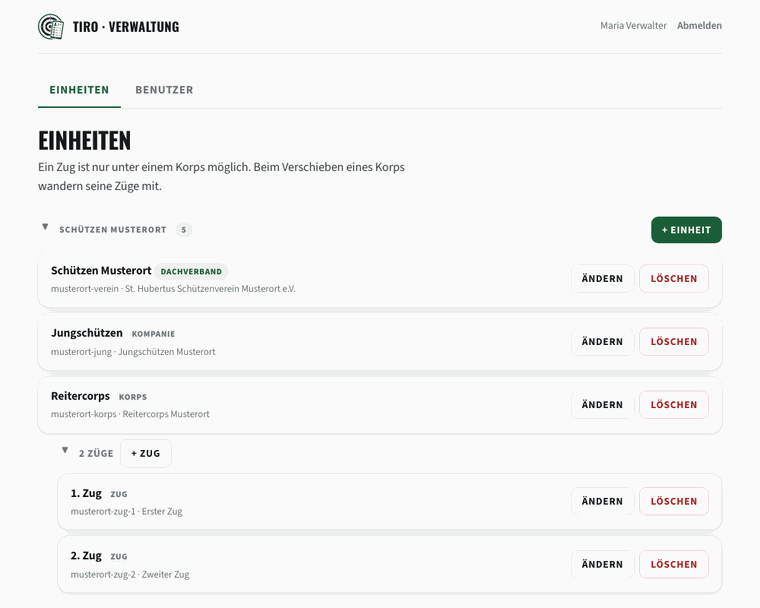
Das Bord mit dem Reiter „Einheiten"
8.2 Vereine nur Master-Admin
Im Reiter Vereine legen Sie mit + Verein
einen neuen Verein an: vollständiger Name, Kurzname, auf Wunsch ein Wappen. Über
Ändern lässt sich beides später anpassen.
Löschen geht nur, solange keine Einheit mehr am Verein
hängt. Räumen Sie also zuerst die Einheiten weg.
8.3 Einheiten anlegen, verschieben, löschen
Im Reiter Einheiten steht jeder Verein als
aufklappbarer Block; ein Korps klappt seine Züge auf. Mit
+ Einheit legen Sie eine neue an.
Art wählen: Kompanie, Korps oder – solange der Verein noch
keinen hat – Dachverband. Zug erscheint erst zur Auswahl, wenn es
im Verein mindestens ein Korps gibt; dann wird zusätzlich das Korps abgefragt.
Name und Kurzname eintragen, auf Wunsch ein Wappen hochladen.
Die App vergibt dabei selbst eine Kennung und legt die eigene Datenbank der
Einheit an. Ab sofort taucht sie in der Auswahl auf und kann Schießen führen.
Eine Einheit in einen anderen Verein verschieben
Beim Einrichten landet schnell etwas im falschen Verein. Über
Ändern lässt sich unter Verein ein anderer wählen.
Züge wandern mit. Verschieben Sie ein Korps, gehen seine Züge
mit – sie hingen sonst an einem Korps in einem anderen Verein. Umgekehrt braucht ein
einzelner Zug im Zielverein ein Korps; gibt es dort keines, lehnt die App ab.
Die Art einer Einheit lässt sich nicht nachträglich ändern. Aus einer
Kompanie ein Korps zu machen, würde die Gliederung darunter durcheinanderbringen –
in so einem Fall legen Sie die Einheit neu an.
Löschen – und wann es bewusst nicht geht
Löschen entfernt eine Einheit samt ihrer leeren Datenbank.
Die App verweigert es aber, solange noch etwas daranhängt:
am Korps hängen noch Züge,
der Einheit sind noch Zugänge zugeordnet,
es liegt mindestens ein Schießen darin.
Ein Schießen ist Archiv. Es über das Löschen einer Einheit
verschwinden zu lassen, wäre genau die stille Änderung, die das Protokoll verhindern
soll. Wird eine Einheit nicht mehr gebraucht, hat aber Schießen geführt, dann
legen Sie sie still statt sie zu löschen: Sie verschwindet aus der Auswahl,
die Schießen bleiben erhalten.
8.4 Wappen hochladen
Vereine und Einheiten können ein Wappen bekommen. Im Formular auf
Datei auswählen tippen – PNG, JPEG oder WebP, höchstens
512 KB. Eine Vorschau erscheint sofort; Entfernen nimmt
ein hochgeladenes Wappen wieder zurück.
Das Wappen erscheint danach überall: in der Auswahl, in der Verwaltung, in der
Schießliste neben der Nummer und auf der Live-Anzeige.
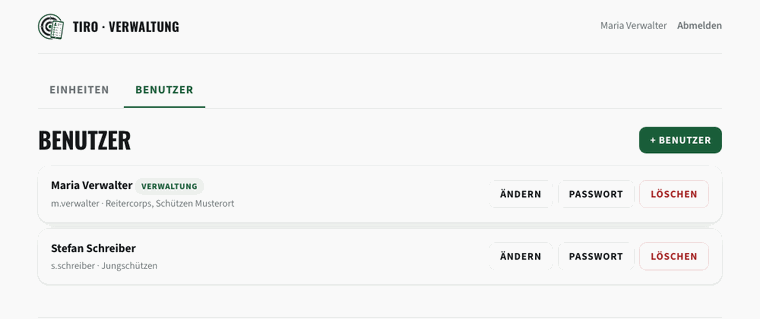
8.5 Benutzer
Im Reiter Benutzer stehen die Zugänge, die Sie verwalten
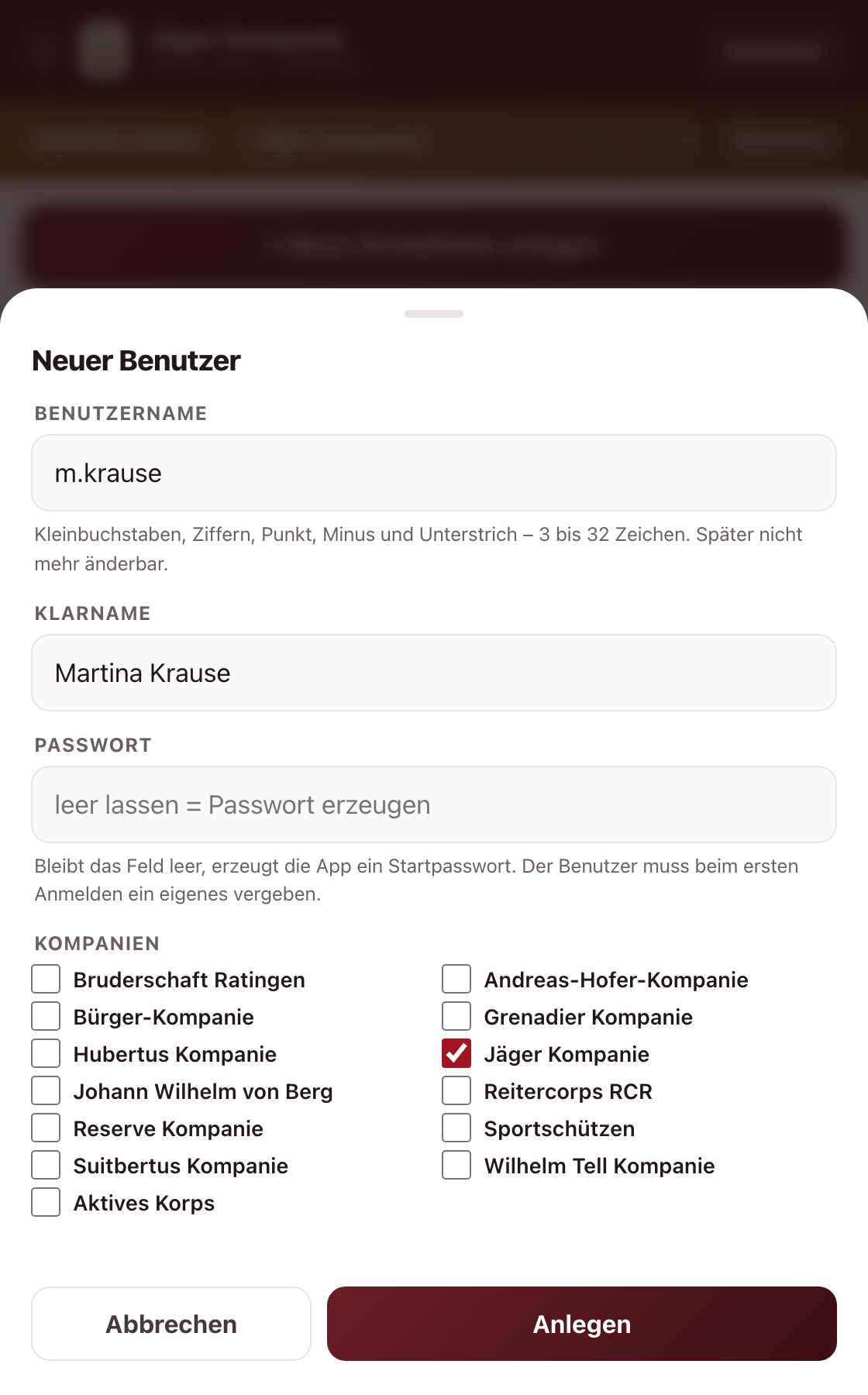
dürfen. Mit + Benutzer legen Sie einen an:
Benutzername – z. B. m.krause. Kleinbuchstaben, Ziffern,
Punkt, Minus, Unterstrich; später nicht mehr änderbar.
Klarname – der bürgerliche Name der Person.
E-Mail-Adresse – Pflicht. Darüber kann sich die Person bei einem
vergessenen Passwort selbst einen Link zum Ändern schicken lassen, ohne
dass Sie eingreifen müssen. Sie wird für nichts anderes verwendet.
Zugang zu diesen Einheiten – ankreuzen, nach Verein gruppiert. Wer
mehrere hat, wechselt später ohne neue Anmeldung zwischen ihnen.
Darf verwalten – macht die Person zum Vereins-Admin des
angekreuzten Vereins. Nur ankreuzen, wenn sie wirklich Einheiten und
Zugänge pflegen soll.
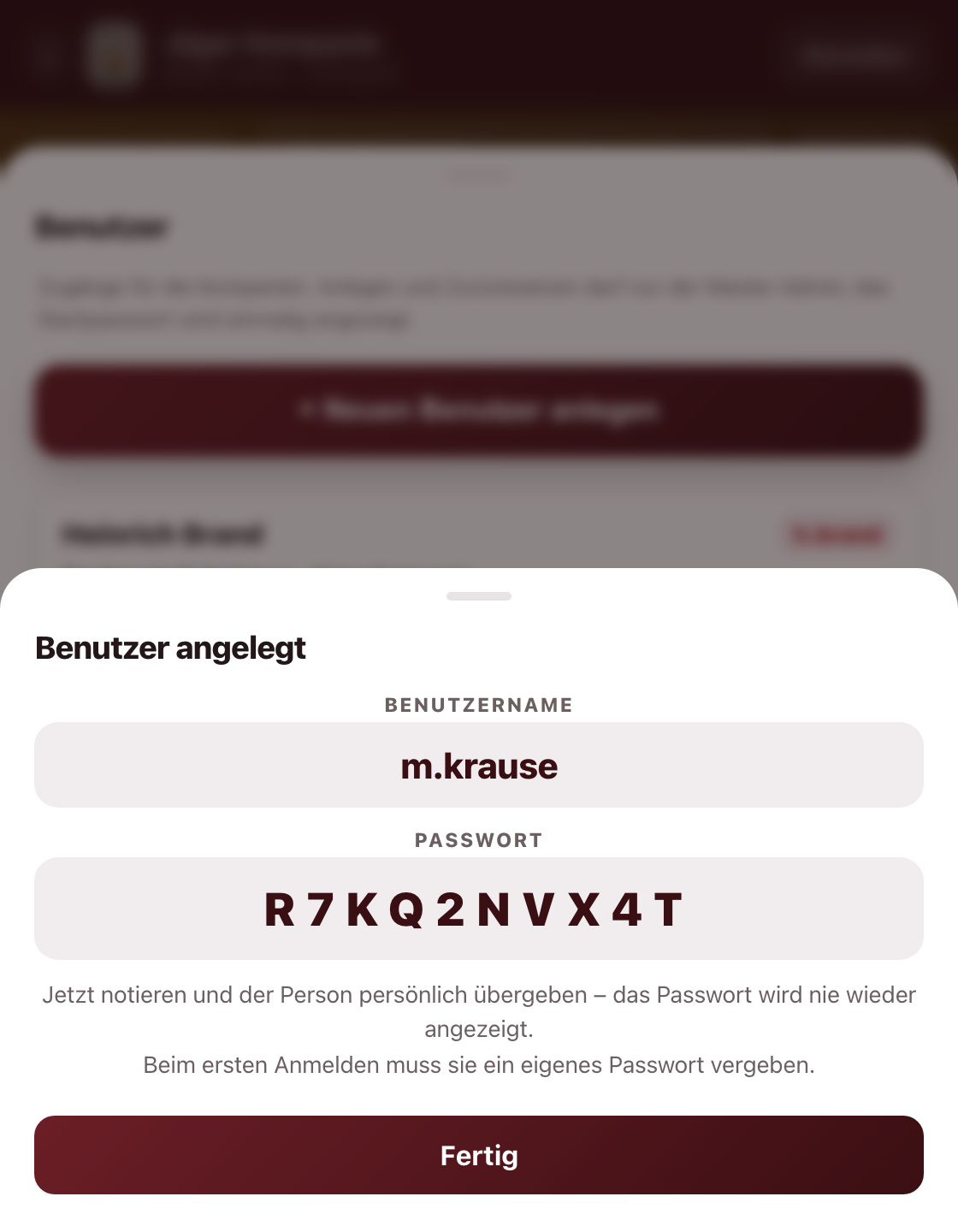
Danach zeigt die App Benutzername und Startpasswort. Jetzt notieren
und persönlich übergeben – das Passwort wird nie wieder angezeigt. Beim ersten
Anmelden muss die Person ein eigenes vergeben.
Zugänge des eigenen Vereins
Je Zugang gibt es Ändern, Passwort
(neues Startpasswort, hebt eine Sperre auf) und Löschen.
Zugang anlegenZugangsdaten – nur einmal sichtbar
Ein Zugang je Person. Zugangsdaten werden nicht geteilt.
Scheidet jemand aus, wird sein Zugang gesperrt oder gelöscht – die Schießen bleiben
davon unberührt. Wird jemandem das Verwaltungsrecht entzogen, greift das
sofort: Eine noch offene Sitzung wird augenblicklich ungültig.
Vereine, Einheiten und Zugänge: mytiro.de/admin.html (Master- oder
Vereins-Admin).
Schießen anlegen: „+ Neue Schießliste" → Assistent in fünf Schritten
(Bezeichnung → was wird geschossen → Stand & Anzeige → Schützen → Zusammenfassung) →
Code & Passwort notieren.
Nur ein Pfand oder nur die Platte: im zweiten Schritt „Nur einzelne Pfänder"
→ anhaken → mit ▲/▼ die Reihenfolge setzen → Königspfand wählen (oder „kein König").
Mitschreiben: QR-Code scannen (oder „Schießliste öffnen" → Code + Passwort) →
Schützen aufnehmen → „Schießen beginnen" → Nummer auslosen, Liste mischen oder Nummer eingeben.
Platte (wenn vorher Pfänder am Vogel gefallen sind): „Alle freigeben" oder
„Schützen neu erfassen" → „Platte beginnen". Ohne Platte macht der Rumpf den
König – das Schießen ist dann mit ihm zu Ende.
Kein Netz: einfach weiterschreiben. Der farbige Streifen zeigt, wie viele Eingaben
warten – sie werden von selbst nachgeschickt. Nichts doppelt eintragen!
Vor dem Sperren und vor dem Schließen warten, bis der Streifen weg ist.
Versehentlich gelöscht? Unten erscheint für ein paar Sekunden „Rückgängig".
Nach dem Schießen: in der Verwaltung „Schließen" (Archiv) und bei Bedarf
„Übersicht als PDF".
Etwas stimmt nicht? In der Liste oben rechts „💬", in der Verwaltung
„☰ Menü" → „Rückmeldung geben". Der Master-Admin arbeitet die Meldungen ab.
Tiro – Schießstand Digital · Schießliste der St. Sebastiani Bruderschaft
Anno 1433 für Ratingen und Umgegend e. V. · Aufruf im Browser unter mytiro.de